Настройки ресурса URL
Текущая страница подробно рассматривает настройки для ресурса URL после его добавления в курс, а также охватывает настройки Администрирования сайта.
Общие настройки
Присвойте URL-адресу имя и описание, если это необходимо, установив флажок, если вы хотите, чтобы описание отображалось на странице курса.
В разделе «Внешний инструмент» введите полный веб-адрес вашего URL или нажмите кнопку «Выбрать ссылку» для дополнительных опций.
Оформление
Отображение:
- Автоматически — сделать наилучший выбор того, что должно произойти (вероятно, это то, что нужно в 99% случаев).
- Встраивать — показать страницу Moodle с заголовком, блоками и футером. Показать заголовок/описание элемента и отобразить файл непосредственно на странице.
- Открыть — без заголовка Moodle, блоков, футера или описания — просто показать файл в веб-браузере (например, показывает изображение, PDF, Flash-анимацию, занимая всё окно браузера).
- Во всплывающем окне — то же, что и «Открыть», но открывает новое окно браузера для отображения этого файла (без заголовка Moodle, блоков и т. д.) — это окно браузера также не содержит всех меню. Если вы выберете этот вариант, то сможете указать ширину и высоту всплывающего окна.
Также можно использовать «во фрейме» или «В новом окне», но их должен включить администратор. Если вы не видите опцию, попросите администратора включить её в Администрирование сайта > Плагины > Модули элементов курса > URL.
Переменные URL-адреса
Этот раздел позволяет передавать внутреннюю информацию как часть URL. Для использования этих переменных должна быть включена настройка Администрирования сайта Разрешить переменные URL.
Это полезно, если URL на самом деле является интерактивной веб-страницей, которая принимает параметры, и вы хотите передать что-то вроде имени текущего пользователя, например.
Ещё одно применение — создание стабильных ссылок, которые обновляются в каждой итерации курса, например:
если вы хотите сделать ссылку на отчёт по пользователю студента, то добавьте базовый URL в поле «Внешняя ссылка», а затем в разделе «Переменные URL» добавьте «id» в первое поле и выберите «id» из-под заголовка сайта, а затем сохраните изменения. «Базовый URL» — это фиксированная часть URL до знака «?». В результате получается URL, который всегда указывает на отчёт по пользователю студента.
Другое применение включает отображение всех форумов на сайте с использованием базового URL, затем добавив «id» в первое поле и выбрав «id» из-под заголовка сайта. Ещё одно применение использует mailto:email@address. Переменные URL могут включать параметр темы, за которым следует «Полное имя сайта». Например, если вы хотите отправить электронное письмо учителю, который ведёт несколько курсов, то при нажатии студентом на URL в поле темы автоматически будет заполнено письмо, что поможет учителю определить, в каком курсе находится студент.
Другие настройки
В зависимости от того, что включено для вашего сайта и курса, вам также может потребоваться изучить Общие настройки модуля, Ограничение доступа, Завершение элемента курса, Теги и Компетенции.
Перетаскивание URL
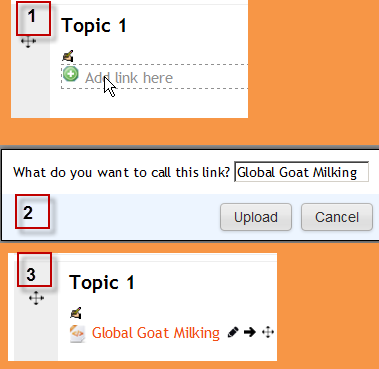
Если администратор включил экспериментальную функцию перетаскивания и загрузки текста/ссылок в Настройки > Администрирование > Разработка > Экспериментальные возможности > Экспериментальные настройки, ссылку можно перетащить в раздел курса и присвоить ей имя, как показано на изображениях ниже.
|
Возможности модуля URL
Настройки администрирования сайта
У ресурса URL есть дополнительные настройки, которые могут быть изменены администратором в Управление > Администрирование > Плагины > Модули элементов курса > URL.
Высота фрейма
Здесь вы можете указать высоту верхнего фрейма (содержащего навигацию), если вы выберете опцию отображения «во фрейме». Примечание: если ваша тема имеет большой заголовок, то высоту следует увеличить, чтобы предотвратить появление горизонтальных и вертикальных полос прокрутки.
Пароль
Здесь вы можете добавить пароль, который будет подключать ваших пользователей к защищённому сайту. Подробнее см. это сообщение на форуме.
Разрешить переменные URL
Показать раздел Переменные URL на странице настроек ресурса URL. Переменные позволяют передавать внутреннюю информацию, такую как имя пользователя, как часть URL. Помните о потенциальных проблемах с защитой данных при использовании этой функции, например, это может передавать информацию о пользователе третьей стороне.
Включать названия ролей в параметры
Эта настройка доступна только если включена опция Разрешить переменные URL.
Доступные настройки отображения
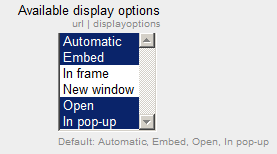
Эта настройка позволяет добавить различные способы отображения ресурса на странице курса. Есть несколько значений по умолчанию, но вы можете добавить или изменить их здесь. Другие настройки отображения:
- Во фрейме — показать заголовок Moodle и описание файла, с файлом, отображённым в изменяемой области ниже.
- В новом окне — очень похоже на «во всплывающем окне», но новое окно является полноценным окном браузера с меню и адресной строкой и т. д.
Значения по умолчанию для настроек элемента курса
Здесь вы можете установить значения по умолчанию для этого ресурса.
См. также
Обсуждения в форумах: